
감지 상품 추가
감지 상품 화면 오른쪽 위의 추가를 누르면 상품 검색 화면이 열립니다. 로그인되지 않은 경우 먼저 KREAM 로그인 창이 열립니다.
상품 검색
상품명이나 모델번호를 입력하고 검색을 누릅니다. 검색 중에는 입력 영역 크기가 바뀌지 않고 진행 표시가 나타납니다.
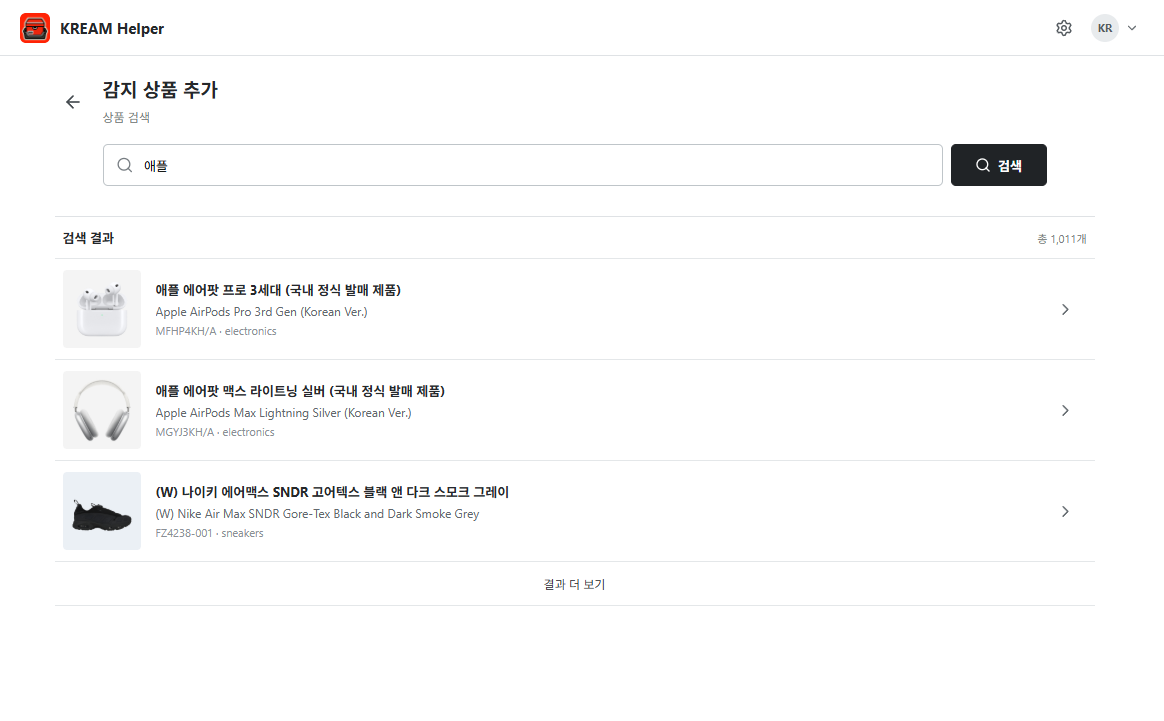
검색 결과가 많으면 모델번호를 함께 입력하는 것이 가장 정확합니다.
사이즈와 감지 설정
상품을 선택하면 KREAM에서 제공하는 사이즈 또는 옵션이 표시됩니다.
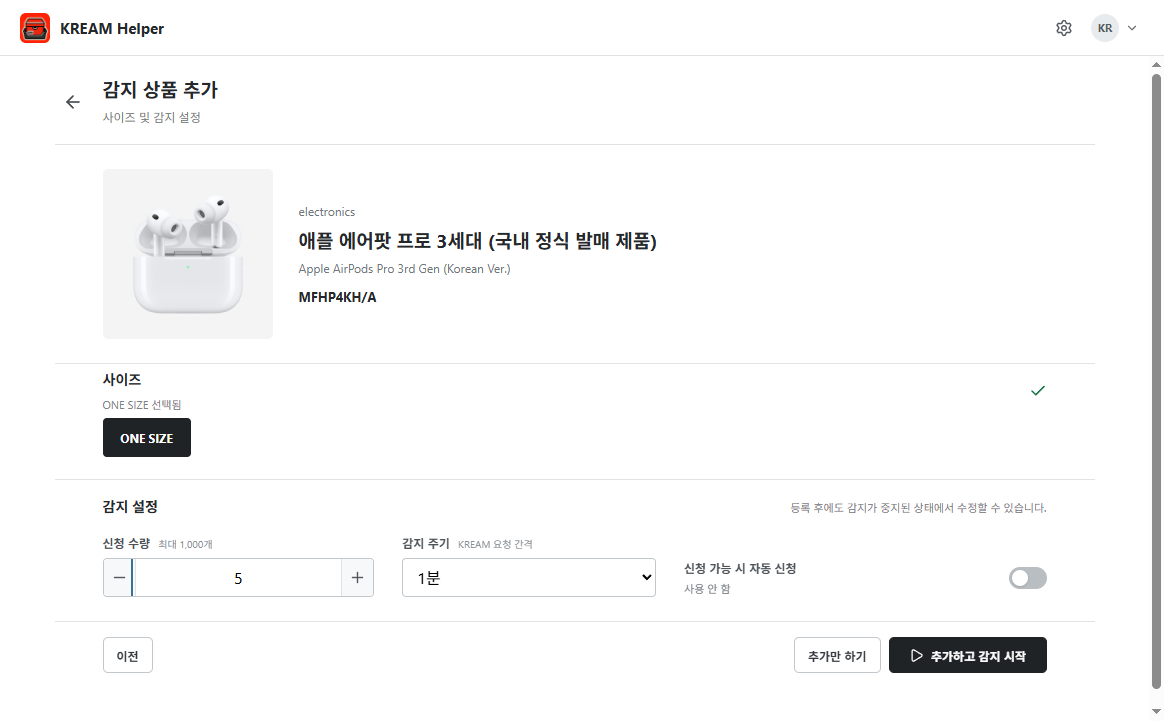
| 설정 | 설명 |
|---|---|
| 사이즈 | KREAM에 등록된 실제 상품 옵션입니다. |
| 신청 수량 | 신청 가능한 최대 수량 안에서 지정합니다. |
| 감지 주기 | 1분부터 60분까지 선택할 수 있습니다. |
| 자동 신청 | 신청 가능 상태에서 보증금 결제까지 자동으로 진행할지 정합니다. |
추가만 하기는 대상을 저장하되 감지를 시작하지 않습니다. 추가하고 감지 시작은 저장 직후 감지를 실행합니다.
처음 사용하는 경우
수량 1개, 감지 주기 1분, 자동 신청 꺼짐 상태로 먼저 동작을 확인하세요.